
Precisas un antivirus no teu ordenador persoal? Probabelmente xa tes un
Se abonda co antivirus que trae o ordenador, cando compensa pagar por outro, que non instalar nunca e como comprobar se unha web ou un ficheiro é perigoso.
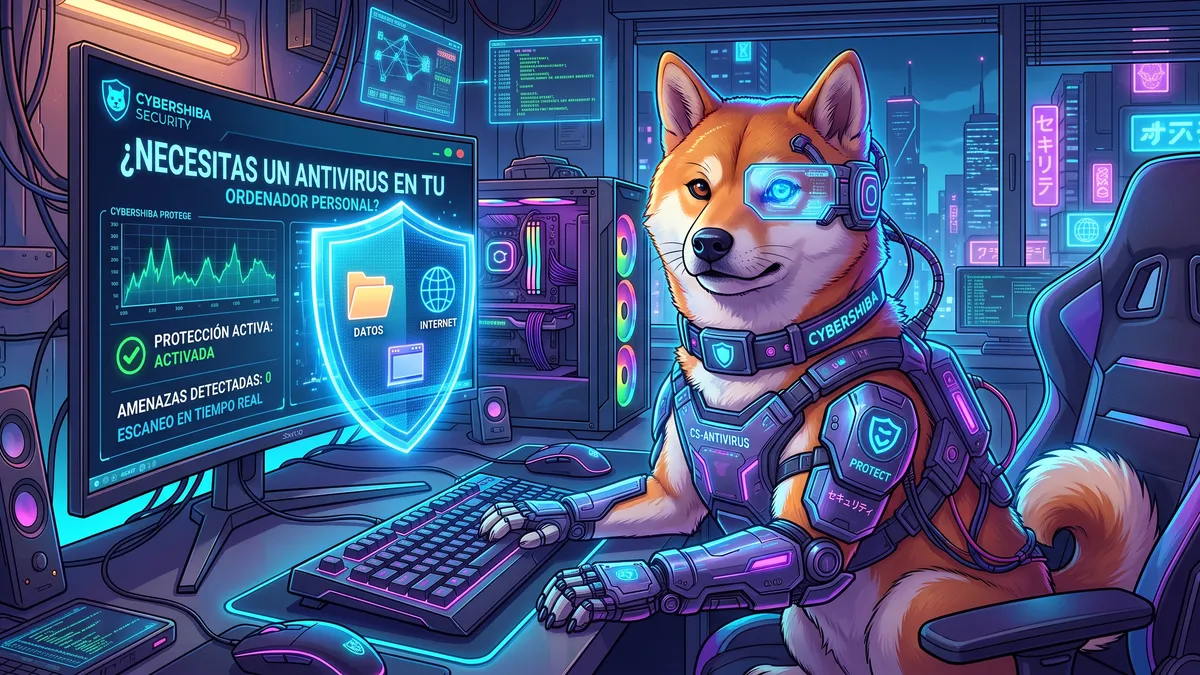
É probabelmente a pregunta que máis veces nos fai a xente cando se decata de que traballamos nisto, xusto despois de “oe, podes botarlle un ollo ao móbil?”.
E a resposta ten truco: si, precisas un antivirus, pero o máis probable é que non teñas que mercar ningún.
Xa tes un, e é bastante decente
Se usas Windows 10 ou 11, o teu ordenador vén con Microsoft Defender activado de fábrica. Xa non é o antivirus fraquiño que era hai dez anos: hoxe compite de ti a ti coas solucións de pago nas análises independentes de laboratorios como AV-TEST ou AV-Comparatives (podes consultar os seus informes, son públicos e actualízanse cada poucos meses).
E trae SmartScreen, que avisa cando descargas un programa que case ninguén descargou antes ou cando visitas un sitio marcado como perigoso.
Se usas macOS, tes tres capas traballando en silencio: Gatekeeper (comproba que as apps estean asinadas e notarizadas por Apple antes de deixalas abrir), XProtect (detección de malware coñecido) e as ferramentas de eliminación que Apple actualiza en segundo plano.
Ningún dos dous é o mellor antivirus do mercado, nin pretende selo: nas probas máis esixentes dos laboratorios non sempre gaña aos de pago. Pero a case todo o que le isto abóndalle co do sistema, se o acompaña de bos hábitos (diso vai o resto do artigo) e cumpre tres condicións que case ninguén cumpre:
- Que estea activado (non desactivado “un momento” en 2023 para instalar algo e nunca reactivado).
- Que o sistema estea actualizado.
- Que non uses a conta de administrador para o día a día.
O problema é que o antivirus non é o teu problema
Isto é o que máis nos custa explicar nunha cea.
Un antivirus está deseñado, ante todo, para detectar ficheiros maliciosos. Existen suites máis avanzadas que engaden capas extra, como filtro antiphishing, cortafogos propio ou protección de banca online. Pero mesmo con esas capas de máis, a maioría das cousas malas que lle pasan hoxe a unha persoa normal non teñen nada que ver cun ficheiro malicioso:
- Chégache un SMS de “o teu paquete está retido”, metes os datos da tarxeta nunha web falsa. Ningún ficheiro. Ningún virus. Antivirus: non pode facer nada.
- Reutilizas o contrasinal do correo nunha tenda online que sofre unha brecha. Alguén entra no teu correo. Ningún ficheiro. Antivirus: non pode facer nada.
- Chámante dicindo que son do banco, convéncente para que instales unha app de “soporte remoto” (lexítima, non é malware) e dáslles control do ordenador. Antivirus: non pode facer nada, a app é real.
- Instalas unha extensión de navegador gratuíta para descargar vídeos. Meses despois cambia de dono e comeza a roubar sesións. Antivirus: case nunca fai nada aí.
Por iso a pregunta “que antivirus merco?” é un pouco como preguntar “que fechadura lle poño á porta?” cando o problema é que abres a calquera que di que vén revisar as tubaxes.
Cando si paga a pena pagar por un?
Non somos anti-antivirus de pago. Hai casos onde ten sentido:
| Situación | Paga a pena? |
|---|---|
| Uso normal: navegar, correo, banca, ofimática | Non. Co do sistema e bos hábitos vas sobrado |
| Ordenador compartido con menores ou con xente pouco técnica | Pode compensar, sobre todo polo control parental e os informes |
| Descargas moito software de fontes variadas | Si, unha segunda opinión axuda |
| Traballas por conta propia e o portátil é a túa ferramenta de traballo | Si, e valora facer copias de seguridade automáticas antes ca o antivirus |
| Queres durmir mellor e sóbranche 40 € ao ano | Lexítimo. Que a tranquilidade tamén conta |
Se te decides por un de pago, mira dúas cousas: que non veña con vinte extras que ralentizan o equipo (limpadores, aceleradores, xestores de actualizacións) e que a VPN incluída (case todos a traen xa) non sexa o motivo principal polo que o mercas, porque adoitan ser versións moi limitadas.
O que NON deberías instalar nunca
Esta lista é máis importante ca a anterior:
- “Limpadores” e “optimizadores” de PC. Ese que promete que o teu ordenador irá “ata un 300 % máis rápido”. No mellor dos casos non fan nada útil; no peor, meten publicidade, cámbanche o buscador ou directamente son malware disfrazado.
- Antivirus gratuítos de marcas que non coñeces. Un antivirus ten permisos absolutos sobre o teu equipo. Instalar un de procedencia dubidosa é entregarlle as chaves de todo a un descoñecido.
- Dous antivirus á vez. Non te protexe o dobre: pelexan entre eles, consomen recursos e ás veces bloquéanse mutuamente.
- Calquera cousa que che chegase por un pop-up. Se unha xanela che di que tes “3.482 erros críticos”, o único erro crítico é a xanela.
- Programas descargados do primeiro resultado patrocinado do buscador. É unha técnica habitual: pagan anuncios que imitan a web oficial. Baixa ata o resultado real ou escribe o enderezo oficial a man.
Os hábitos que valen máis ca calquera antivirus
1. Actualiza. De verdade. Sistema operativo, navegador e programas. A maioría das infeccións aproveitan fallos que xa tiñan parche. Ese “lémbramo mañá” leva oito meses acumulándose.
2. Usa un xestor de contrasinais. Un contrasinal distinto para cada sitio, e que non o saibas de memoria. É probabelmente o cambio individual que máis reduce o teu risco. O do correo, sobre todo, non o repitas en ningún sitio: quen controla o teu correo pode restablecer todo o demais.
3. Activa a verificación en dous pasos. Sobre todo en correo, banca e redes sociais. Mellor con app de códigos ou chave física que por SMS: o SMS pódese interceptar duplicando a túa tarxeta.
4. Non uses a conta de administrador a diario. En Windows, crea unha conta estándar para o uso normal. Así, cando algo intente instalarse só, precisará un contrasinal que ti terás que escribir conscientemente.
5. Fai copias de seguridade. A regra clásica é tres copias, en dous soportes distintos, unha delas fóra de casa (ou na nube). É o que de verdade te salva dun ransomware, sempre que polo menos unha copia estea desconectada. Se o disco de copias está enchufado cando ocorre, cífrase con todo o demais.
6. Descarga só da fonte oficial. A web do fabricante ou a tenda do sistema. Nada de “programa_full_2026_crack.exe”: o software pirata é un dos principais vectores de infección doméstica.
7. Revisa as extensións do navegador. Entra na lista, e quita todo o que non uses ou non lembres ter instalado. Cada extensión ve o que fas no navegador.
8. Desconfía da urxencia. É o denominador común de case toda estafa: tes que actuar xa, ou perdes o paquete, ou che bloquean a conta, ou te multan. Ninguén lexítimo che mete esa présa. Colga, respira, e chama ti ao número oficial.
9. Cifra o disco. BitLocker en Windows, FileVault en macOS. Se che rouban o portátil, é a diferenza entre perder un aparello e perder todo o que hai dentro.
10. Bloquea as macros de Office. As versións actuais xa bloquean por defecto as macros de ficheiros descargados de internet. Se algunha vez un documento che pide “habilitar contido” para verse ben, a resposta é non.
Como comprobar se unha web é maliciosa
Antes de meter un só contrasinal, mira estas cousas. Lévache dez segundos. Se a ligazón che chegou nunha mensaxe, revisa tamén quen a envía e que che pide: contámolo no artigo sobre como recoñecer un correo falso.
Le o dominio de dereita a esquerda
É o truco que máis suplantacións destapa. O dominio real é o que vai xusto antes da primeira barra, lendo cara atrás desde aí:
https://correos.es.envios-seguros.top/seguimiento
                  ↑ o dominio real é envios-seguros.top
                    "correos.es" é só un subdominio decorativo

https://www.correos.es/seguimiento
            ↑ o dominio real é correos.es
Calquera pode poñer bbva.es, hacienda.gob.es ou netflix.com como subdominio dun dominio que controla. Mira sempre o final, non o principio.
O cadeado non significa nada
https:// e o cadeado só din que a conexión vai cifrada, non que o sitio sexa honesto. Unha web de phishing pode ter cadeado sen ningún problema; hoxe case todas o teñen, porque os certificados son gratis. O cadeado protexe de que alguén espíe a conversa, non de que esteas a falar cun estafador.
Outros sinais
- Erros sutís no dominio:
arnazon.com,bbva-es.com,correos-es.com. Chámase typosquatting e funciona porque ninguén le con lupa. - Dominio recén creado. Podes consultar a idade dun dominio con calquera servizo de whois. Unha web dun banco creada hai tres días é, digamos, sospeitosa.
- Ligazóns acurtadas. Se non sabes a onde levan, non as abras ás cegas; hai servizos que expanden a ligazón sen visitala.
- Chegouche a ligazón, ti non a buscaches. Nunca metas o contrasinal nunha web á que chegaches desde unha ligazón. Pecha, escribe o enderezo a man ou entra desde os teus favoritos. Se a alerta era real, veraa igual dentro da túa conta.
E se queres unha segunda opinión: VirusTotal
Podes pegar a URL en VirusTotal e diche que opinan dela decenas de motores de seguridade. É útil, pero que saia limpo non garante nada: unha web de phishing creada hai dúas horas aínda non está en ningunha lista.
Como comprobar se un ficheiro é malicioso
Primeiro, mira a extensión de verdade
Windows oculta as extensións coñecidas por defecto, e iso é un regalo para os atacantes: factura.pdf pode ser en realidade factura.pdf.exe. Actívaas no Explorador de ficheiros: en Windows 11, menú Ver → Mostrar → Extensións de nome de ficheiro; en Windows 10, lapela Vista → caixa Extensións de nome de ficheiro. É un clic e desde entón aparecerán sempre.
Extensións para tratar con respecto: .exe, .msi, .scr, .bat, .cmd, .ps1, .vbs, .js, .lnk, .iso e .img. E desconfía especialmente dun ZIP protexido con contrasinal que che chega por correo co contrasinal na mesma mensaxe: iso faise para que o antivirus non poida mirar dentro.
Despois, pásao por VirusTotal
VirusTotal é gratuíto e analiza o ficheiro con máis de setenta motores antivirus á vez. O proceso:
- Entra na web e escolle a lapela File.
- Arrastra o ficheiro ou selecciónao con Choose file.
- Espera uns segundos á análise.
- Le o resultado: verás algo como 0/72 ou 48/72, é dicir, cantos motores o consideran malicioso sobre o total.
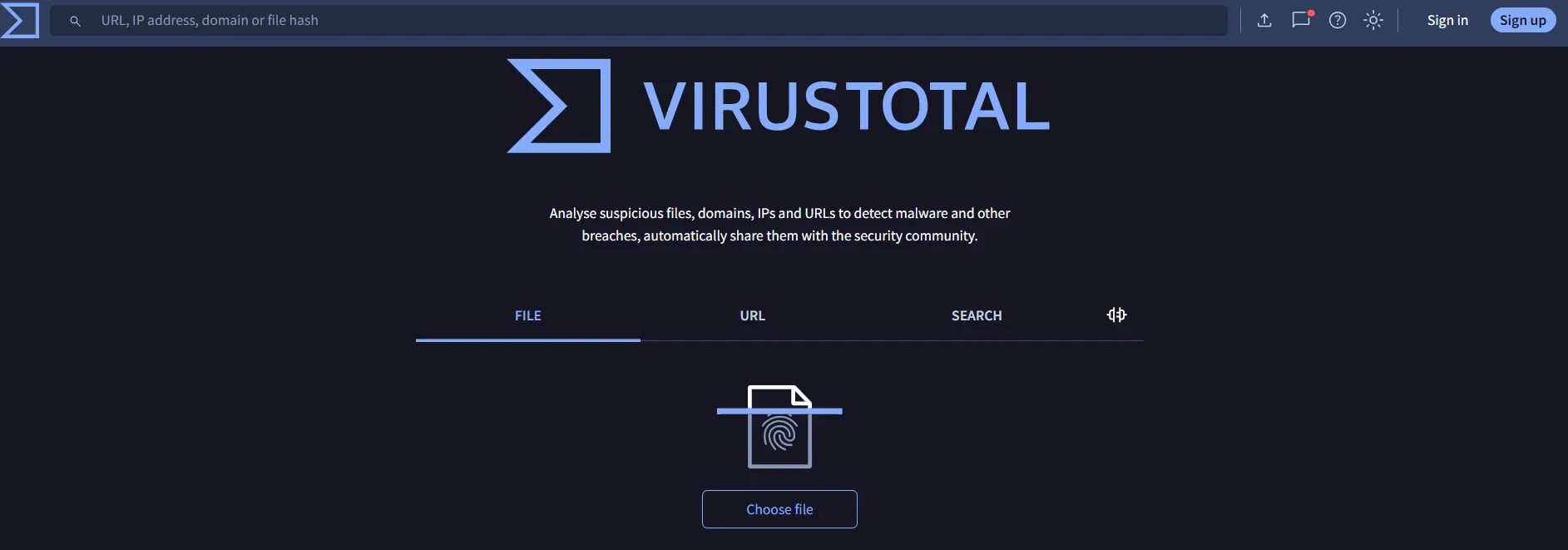
Fíxate na frase que a propia web pon baixo o logotipo: “analyse suspicious files… and automatically share them with the security community”. Dío sen disimulo, e é xusto a advertencia da que falamos un pouco máis abaixo.
Ao ler o resultado é onde máis se equivoca a xente:
| Resultado | Que significa |
|---|---|
| 0 deteccións | Boa sinal, pero non garantía: o malware moi recente pode pasar limpo |
| 1–3 deteccións | Adoita ser falso positivo, típico en programas pequenos ou pouco coñecidos. Mira que motores son e que nome lle dan |
| Máis de 5–10 deteccións | Malo. Non o abras |
| Deteccións con nomes xenéricos tipo Heuristic, Generic, Suspicious | Menos fiábel ca un nome concreto de familia de malware |
Paga a pena mirar tamén a lapela Details (cando se viu por primeira vez ese ficheiro) e Relations (con que enderezos se comunica).
O que subes a VirusTotal non é privado
Todo o que subes a VirusTotal compártese coa industria de seguridade. Outros investigadores e empresas con conta poden descargar o teu ficheiro. Non subas nunca documentos con datos persoais, nóminas, contratos, DNI escaneados nin nada confidencial.
E se precisas comprobar un ficheiro así? Usa o seu hash en vez de subilo. O hash é unha pegada dixital do ficheiro: identifícao sen revelar o seu contido. Sácalo nun momento:
# Windows (PowerShell)
Get-FileHash C:\ruta\al\archivo.exe -Algorithm SHA256
# macOS
shasum -a 256 /ruta/al/archivo
# Linux
sha256sum /ruta/al/archivoCopia o resultado, pégao no buscador de VirusTotal e preme Enter. Se ese ficheiro xa se analizou antes, verás o seu informe sen ter subido nada. E se non aparece, polo menos non filtraches o teu documento a medio mundo.
Se cres que xa estás infectado
Por orde, e sen te poñeres nervioso:
- Desconéctate de internet (WiFi ou cable). Corta a comunicación co atacante.
- Cambia os contrasinais desde outro dispositivo, nunca desde o equipo sospeitoso. Comeza polo correo.
- Pecha as sesións abertas nas túas contas importantes: case todos os servizos teñen esa opción, e revisa a verificación en dous pasos por se engadiron un dispositivo.
- Pasa unha análise completa, e se podes, unha das que se executan antes de arrincar o sistema (Microsoft Defender inclúe esa opción).
- Se é ransomware e che piden diñeiro: non pagues. Pagar non garante recuperar nada e financia o negocio. Restaura desde a túa copia de seguridade, que para iso a tes.
- Se é un equipo de traballo, avisa o teu departamento de IT aínda que che dea vergonza. Canto antes o saiban, menos dano fai.
Lista de comprobación
[ ] Antivirus do sistema activado e actualizado (non fai falta mercar outro)
[ ] Sistema e navegador actualizados
[ ] Xestor de contrasinais, con contrasinal único no correo
[ ] Verificación en dous pasos en correo, banca e redes
[ ] Conta de usuario estándar para o día a día
[ ] Copias de seguridade automáticas (3 copias, 2 soportes, 1 fóra)
[ ] Extensións de ficheiro visibles no Explorador
[ ] Extensións do navegador revisadas e podadas
[ ] Disco cifrado (BitLocker / FileVault)
[ ] Norma persoal: ningún contrasinal se escribe chegando desde unha ligazón
Se tivese que escoller un hábito para empezar hoxe, serían as copias de seguridade: son o único que che devolve as fotos e os documentos cando todo o demais fallou.
Artigos relacionados
Saberías recoñecer un correo falso? Non sempre hai faltas de ortografía
Un correo ben escrito e correctamente autenticado tamén pode ser phishing. Que comprobar antes de actuar e por que convén avisar canto antes.
O teu correo aparece na dark web: como comprobar que se filtrou e que facer
Como interpretar unha alerta de credenciais expostas, comprobar o teu correo en Have I Been Pwned e decidir que investigar e protexer.
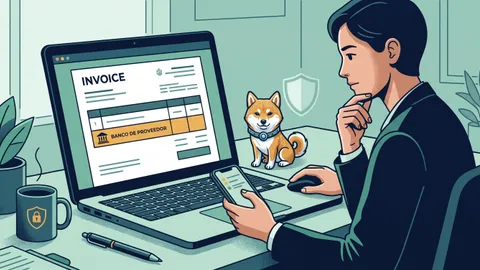
O teu provedor pídeche cambiar a conta bancaria: pagarías esta factura?
Unha factura esperada, un correo convincente e un IBAN diferente. Que comprobar antes de cambiar a conta dun provedor e autorizar o pagamento.
Falamos deste artigo?
Comparte unha dúbida ou algo que che servise. Revisamos os comentarios antes de publicalos.
Cargando comentarios…
Se prefires preguntar en privado, escríbenos aquí.